
Рассказываю как снимать видео с аватарами, которые рекламируют ваши, клиентские или партнерские товары или услуги. такие короткие видео Shorts и Reels помогут привлекать клиентов без рекламы, получать продажи и заказы и зарабатывать занимаясь партнерским маркетингом.
Инструкция
Адрес нейросети: https://www.topview.ai/
Ниже инструкция по шагам.
Шаг 1: Регистрация
Регистрируетесь в нейросети, в России она не работает, используете антидетект браузер (ниже рассказал об этом) или сервис из трех букв, сами знаете какой. Зарегистрироваться можно по Googl аккаунту с gmail почтой, если gmail почты нет, используйте сервис одноразовых почт (ссылку дал ниже).

Шаг 2: Выбираем нужный режим генерации аватара
После регистрации, в левом меню (скриншот ниже) нажимаете на вкладку Avatar, в выпадающем списке нажимаете на вкладку Product Avatar.

Шаг 3: Выбор аватаров
Перед вами откроется новая вкладка с готовыми аваратами (скриншот ниже), которые вы можете выбрать Нажав на стрелку 1 на скриншоте ниже, перед вами откроется весь список категорий. Основное их кол-во можно выбрать на любом платном тарифе, но есть аватары и на бесплатном тарифе. Готовые аватары показываются в общем списке, можете прокручивать страницу и просмотреть их, выбрав подходящий. Так же все аватары нейросети распределены по категориям товаров, (стрелка 2, на скриншоте ниже), нажмите на нужную категорию и перед вами откроется список аватаров выбранной категории.
Все аватары нейросети распределены по категориям, чтобы пользователям было удобно найти подходящий, но аватары из любой категории можно использовать для рекламы многих других товаров и даже услуг.

Шаг 4: Загружаем картинку товара
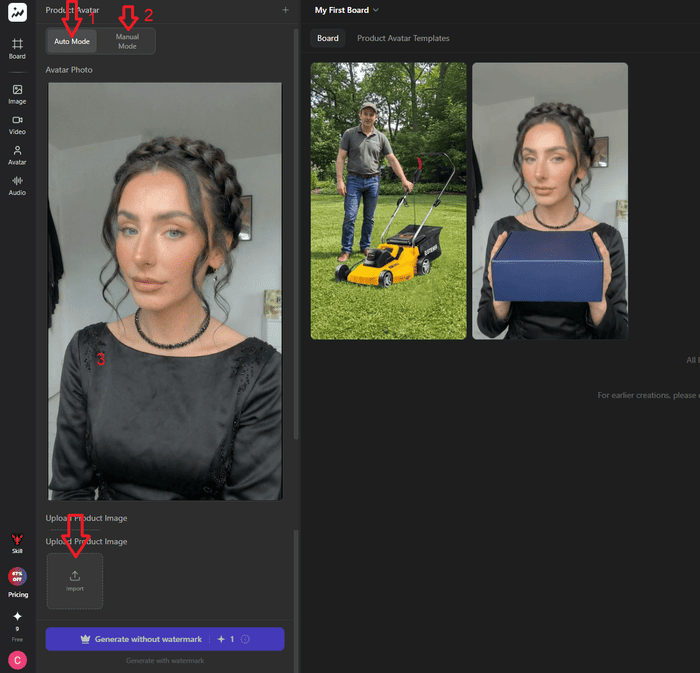
Наведя курсор на понравившийся аватар на предыдущем шаге, перед вами откроется новое окно (скриншот ниже) с выбранным аватаром.
Вверху 2 кнопки с вариантами добавления картинки с товаром к выбранному аватару. Нажав на кнопку: Auto Mode (стрелка 1 на скриншоте ниже), загруженная картинка товар добавится к выбранному аватару автоматически в нужное место. Нажав на кнопку: Manual Mode (стрелка 2 на скриншоте ниже), загруженная картинка появится на выбранном аватаре и вы можете с помощью курсора мышки изменить ее размеры (растягивая картинку курсором мышки за углы) сделав больше или меньше и курсором мышки перетащить ее в нужное место на загруженном аватаре. Я использую автоматический вариант. Чтобы выбрать один из вариантов нужно навести курсор мышки на нужную кнопку и нажать на нее.
В самом низу этого блока располагается кнопка (стрелка внизу на скриншоте ниже), нажав на которую вы можете загрузить к аватару картинку своего товара, который выбранный аватар будет рекламировать.
Шаг 5: Генерация картинки аватара с загруженной картинкой товара
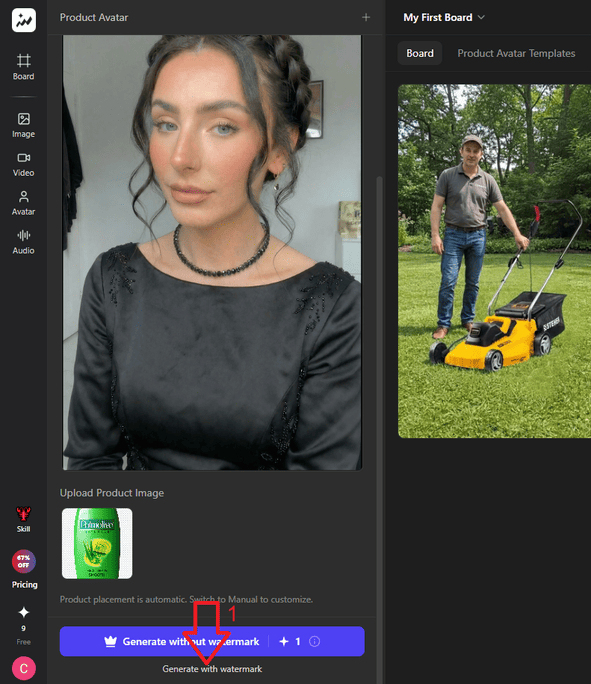
Поле того, как на предыдущем шаге вы выбрали режим добавления картинки, загрузили ее нажмите на кнопку: Generate with watermark. После этого нейросеть сгенерирует аватар, в котором человек будет уже с вашим товаром (на скриншоте ниже, мужчина с газонокосилкой это аватар после загрузки товара и генерации связки), но на аватаре появится ватермарка (логотип нейросети), так как вы выбрали генерацию на пробном тарифе. Если вы оплатили платный тариф, нона этом шаге нажмите на кнопку: Generate without watermark, в этом случае ваш аватар будет без ватермарки, так же на синей кнопке отображается стоимость генерации (добавления картинки товара на выбранный аватар), в нашем варианте это 1 кредит.
Шаг 6: Получаем картинку готового аватара с вашим товаром
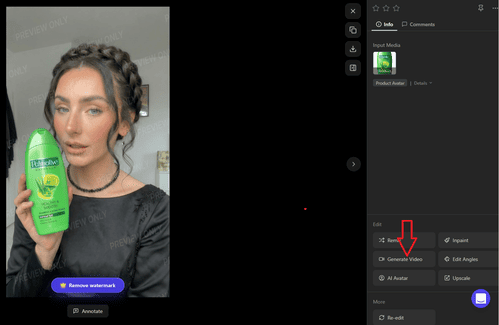
На скриншоте ниже, вы видите результат генерации по добавлению на аватар картинки вашего товара (девушка держит бутылку с шампунью). В Шаге 4 я выбрав автоматический вариант (Auto Mode) добавления товара к аватару, вы можете видеть что он добавился корректно. На предыдущем аватаре я в ручном режиме добавлял картинку газонокосилки, установив подходящий размер и место ее расположения относительно человека. Если в каком то варианте добавления картинки товара вам покажется что он добавился как то не так, перегенерируйте это, выбрав другой режим добавления картинки к аварату.

Шаг 7: Начало генерации видео
На этом шаге нажмите на кнопку, на которую показывает стрелка на скриншоте ниже.
Шаг 8: Добавляем текст, выбираем соотношение сторон видео (широкоформатное, вертикальное), генерируем видеоролик
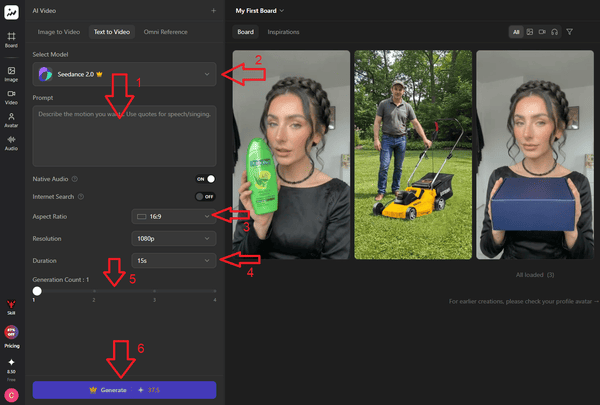
После нажатия на кнопку генерации видео на предыдущем шаге, перед вами откроется новая вкладка настроек. Здесь необходимо в специальное поле (стрелка 1 на скриншоте ниже), вставить текст описания товара, который будет говорить аватар. Выбрать нейросеть, которая сгенерирует ваше видео (стрелка 2 на скриншоте ниже), стоимость генерации у каждой нейросети разная, так что можете подобрать более экономный вариант для генерации своего видеоролика. Цифры цены генерации отображается на кнопке синего цвета Cenerate (стрелка 6). Выберите соотношение видеоролика (стрелка 3), ниже выберите разрешение видеоролика (по умолчанию стоит 1080p,, выберите кол-во секунд ролика (стрелка 4), установите кол-во сгенерированных аватаров (стрелка 5), для этого передвиньте ползунок к нужной цифре кол-ва генераций, но за каждый сгенерированную версию аватара придется заплатить. Нажав на кнопку: Cenerate (стрелка 6), ваш аватар будет сгенерирован и вы сможете его скачать и публиковать на видеохостингах и в соцсетях.
Цена генерации будет зависеть от выбранной модели нейросети, от установленного разрешения видеоролика, кол-ва секунд и кол-ва дополнительных версий.
Рекомендации
Рекомендую использовать платный тариф, так как будет меньше заморочек и потраченного времени, если решите использовать пробный (бесплатный) тариф, регистрируя каждый день новые аккаунты в этой ttps://www.topview.ai/ нейросети.
Но если все таки решили использовать ее бесплатно вот несколько советов:
На пробном тарифе у вас будет 10 кредитов, которые вы можете потратить на генерацию картинки аватара с вашим товаром. Оставшихся кредитов вам хватит чтобы сгенерировать видеоролик, но при условии что выберите самую дешёвую нейросеть, установите минимальную длительность ролика в секундах, наименьшее разрешение и у вариант генерации.
Этого крайне мало, в качестве текста который будет говорить аватар вы можете добавить призыв перейти в описание ролика и прочитать описание вашего товара. Например: «Эта шампунь бьет рекорды продаж. В описании рассказываю об этом».
Соответственно человек увидев такой видеоролик, перейдет в описание, прочитает его, увидит ссылки на ваш сайт, в рассылку, в интернет магазин, лендинг и т.д. и перейдет по ним. Вариант так себе, но даже такие видео с такой конструкцией будет привлекать в ваш бизнес посетителей и клиентов. Главное публиковать их каждый день на всех достпных видеохостингах и соцсетях.
Или же вы можете использовать бесплатный период (доступные кредиты после каждой регистрации) для генерации нескольких картинок аватаров с вашими товарами. Для этого выполняйте необходимые действия в Шаге 6 и скачивайте готовый аватар с картинкой вашего товара. То есть после каждой генерации наведите курсор на готовый аватар с вашим товаром, в верхнем правой его части появится стрелочка, нажав на которую вы скачаете готовую картинку с аватаром и вашим товаром, который он держит в руках или стоит рядом с ним или как то по другому удобно и правильно расположен человек и ваш товар на сгенерированной картинке.
Затем в другой нейросети (например в Grok, qwen или другие, полностью бесплатные или с пробным периодом), загрузить готовую картинку аватара с товаром, сгенерировать видео необходимой длительности (можно сгенерировать несколько коротких и соединить их в редакторе capcut, supa или в другом) сделав более длинное видео. При генерации нужно написать в промте, чтобы аватар рассказывал о товаре. После этого загрузить готовый видеоролик в редактор, добавить озвучку (можно сделать бесплатно здесь https://speechma.com/russian или в любом другом сервисе) и сгенерировать в видеоредакторе готовый видеоролик. Этот вариант позволит генерировать более длительные видео (собирая несколько коротких в один). Либо в нейросети указать в промте, чтобы нейросеть просто оживила вашего аватара с товаром, чтобы в видео он просто выполнял некоторые чуть заметные движения (показывал товар, слегка поворачивал в разные стороны, смотрел на него и т.д., выполняя движения по демонстрации товара зрителю), собираете в редакторе готовый видеоролик добавляя к нему озвучку и генерируя готовый вариант видеоролика с голосом.
Примечание по AI Qwen
После регистрации в Qwen для генерации видео откройте новый чат, выберите последнюю модель и желательно с режимом мышления. Нажмите на плюсик (в чате слева), в выпадающем списке нажмите на: Создать видео (скриншот ниже).
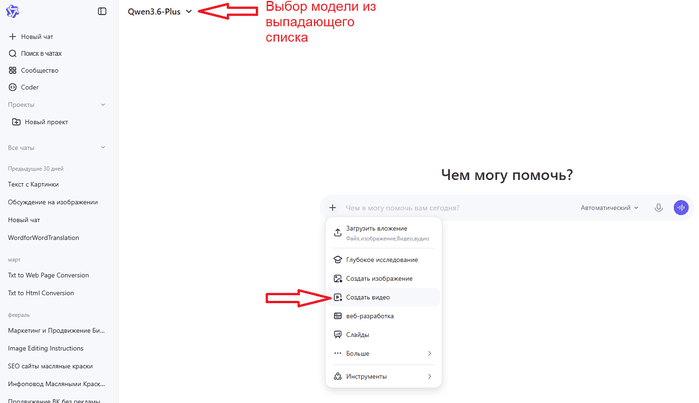
Но самое классное в https://chat.qwen.ai/ — это его липсинг. Если хочешь, чтобы персонаж что-то говорил, просто пропиши этот текст в промте выделив текст в кавычках. Qwen поймёт, что это текст, и проговорит его уже в видео. Или как я ранее написал выше, запиши файл озвучки текста отдельно, добавь к видео в видеоредакторе и сгенерируй видеоролик, в котором аватар демонстрирует товар, а голос за кадром рассказывает про его особенности, технические характеристики или что то еще и обязательный призыв к действию должен быть в каждом видеоролике.
Лайфхак: в промты по которым генерируете видео (не с аватарами, другие видеосюжеты) добавляйте следующую фразу: Cinematic, High Quality Detail и Professional Lightning. Это работает как буст качеству практически во всех Ai моделях.
Как использовать нейросеть бесплатно
Чтобы использовать нейросеть бесплатно, вам нужно каждый день регистрировать новый аккаунт в этой нейросети, чтобы пользоваться бесплатным тарифом, которого хватит на генерацию нескольких изображений аватара с товаром и на 1 генерацию видео. Но сгенерировать в этом сервисе видео вы сможете, если укажите длительность ролика меньше 15 секунд и выберите нейронку из списка, в которой генерация видеоролика будет стоить менее 8 кредитов сервиса. 2 кредита расходуется на генерацию выбранного аватара с товаром, оставшиеся из 10 кредитов используются на генерацию видеоролика.
Для этого скачиваете на свой ПК антидетект браузер Дольфин.
Устанавливаете на ПК.
На бесплатном тарифе, в месяц вы можете создавать до 200 профилей (каждый профиль это отдельный компьютер) и иметь до 5 одновременно работающих профилей.
В каждый профиль нужны прокси, купить можете здесь или найти в интернете, площадок где их продают много. Прокси покупайте на 1-3 дня. Локация США. Прокси можете купить IPv4 на неделю пользоваться будете только вы или IPv4 Shared на неделю, которыми будут пользоваться до трех человек.
Запускаете браузер на своем персональном компьютере.
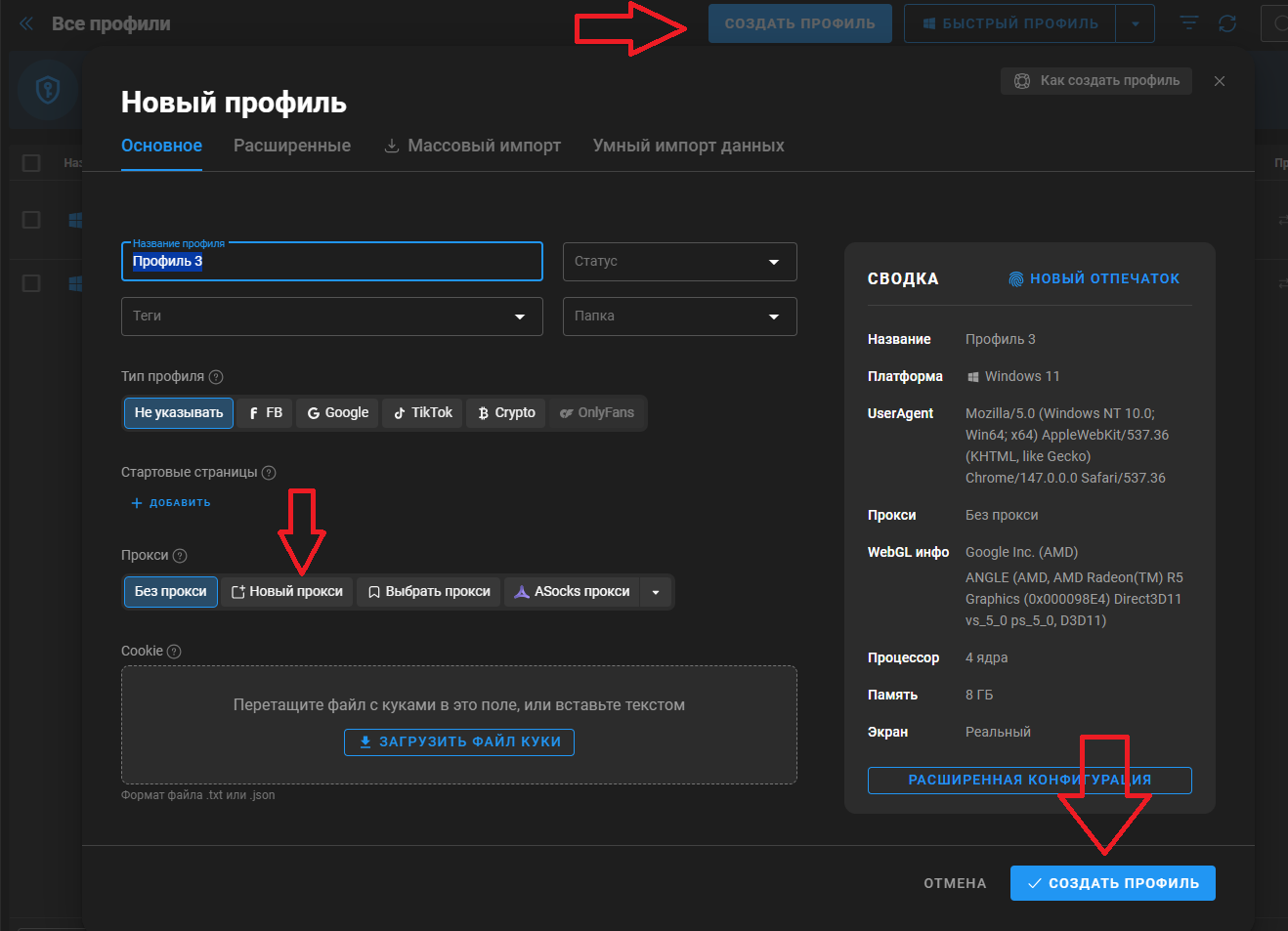
Вверху нажимаете на кнопку Создать профиль, добавляете прокси (нажав на кнопку: Новый прокси, в открывшееся поле добавляете прокси, скопировав их там где купили), внизу нажимаете на кнопку Создать профиль и он готов (скриншот ниже).
Запускаете созданный профиль, открываете в браузере нейросеть ссылку дал выше, регистрируетесь с помощью почтового ящика используя сервис одноразовых почт, генерируете видеоролик, закрыватее браузер и удаляете из Дольфин профиль с ним.
Создаете новый профиль, повторяя процедуру которую я описал выше, генерируете видеоролик, закрываете браузер и удаляете из Дольфин профиль с ним и т.д.
Муторно и хлопотно, зато бесплатно если вы приверженец бесплатного использования нейросетей. Рекомендую оплатить платный тариф и пользоваться нейросетью без лишних заморочек, тем более вложения на оплтоплату тарифа окупятся быстро.
Как удалить варетемарку (логотип) с видео
На бесплатных тарифах в нейросетях, часто на роликах или картинках остается ватермарка (логотип сервиса), чтобы его убрать с картинки или с видео, ниже сервисы, которые в этом помогут.
Вариант №1:
- Переходите на сервис: https://123apps.com/ru/ не регистрируясь.
- На следующем шаге нажимаем кнопку: «Перетащить файл» и загружаем видео, которое скачали на vidu.com/ru.
- Двигаете ползунок на дорожке с роликом, смотрите в каком месте появляется знак сервиса.
- Нажимаете на: «Удалить логотип из видео» и убираем логотип предыдущего сервиса.

Сервис бесплатный или 360 рублей в месяц.
Вариант №2:
Переходите на этот сервис (нажми, чтобы перейти), загружаете видео, выбираете инструмент Ластик (стрелка 1), выделяете крестиком (стрелка 2) на видео все места где находится логотип (ватермарка), нажимаете на кнопку: Удалить сейчас, логотип сервиса пропадает, скачиваете видео без логотипа (ватермарки), нажав на зеленую кнопку (стрелка 3).

Вариант №3:
Или можете удалить логотип сервиса на этом сайте.
Открывайте эти сайты в Яндекс Браузере с переводом, чтобы было понятно что и как делать. Повторю, что не у всех сгенерированных видео, появляется водяной знак, а если он есть может быть на любом отрезке видео. Поэтому просмотрите загруженный ролик полностью, найдите водяные знаки, которые могут появляться на разных отрезках воспроизведения видео и удалите в этом сервисе.
Сервис одноразовых почт
https://www.emailnator.com
Как публиковать ролики на видеохостинги и в соцсети
В каждый ролик добавляйте полный текст описания. В самом видео аватар проговаривает краткий текст описания товара или услуги. Поэтому, при публикации каждого видеоролика в описание добавляйте полный текст описания товара или услуги.
При публикации видеороликов название пишите в виде названия или наименования товара или и то и другое. В конце названия товара можно добавить «цепляющий крючок», например: «Инструкция по настройке Яндекс.Директ, которые не «сливают» деньги» или «Моторное масло, которое прибавляет мощность и экономит топливо» (глупо, смешно и не верится в такие формулировки?, но такие тексты хорошо заинтересовывают узнать об этом посмотрев видеоролик) или «Стиральная машина с особой стиркой» и т.д.
В тексте описания каждого видеоролика укажите ссылку на ваш или сторонний (партнерский или клиентский) сайт или на Каталог интернет магазина/сайта услуг, в бот с авторассылкой (воронкой продаж), в группу ВК или Telegram канал, в общем укажите ссылку на веб ресурс, на котором продаете свои товары или предлагаете услуги или лид-магнит.
В описание каждого видеоролика добавьте ссылки на 5-7 других видеороликов, в которых рекламируются другие ваши или партнерские либо клиентские товары или услуги. Цель таких ссылок привлечь аудиторию которая смотрит ваши новые ролики, переходить по ссылкам и смотреть несколько предыдущих ваших видеоролики с рекламой других товаров.
Для рекламы каждого товара вы можете генерировать несколько роликов с другими аватарами и видоизменив текст описания товара или услуги.
К тексту описания товара или услуги, добавьте короткий призыв к действию, который должен сказать аватар в конце своего рассказа. Если времени на это не хватает, то скачайте готовый ролик, загрузите его в видео редактор и добавьте в любое место ролика текст призыва к действию, сделав появление текста призыва к действию на последних 4-5 секундах видеоролика.
Чтобы публиковать видеоролики регулярно и массово, чтобы получать больше охватов, для каждого товара вы можете генерировать несколько видеороликов: с разными названиями товаров, с разными текстами озвучки, с разными лицами аватаров, показывая товар в других вариантах исполнения, с других ракурсов. 2-3 похожих товара в одном ролике и т.д.